cmux:专为 AI Agent 和多任务设计的 macOS 终端
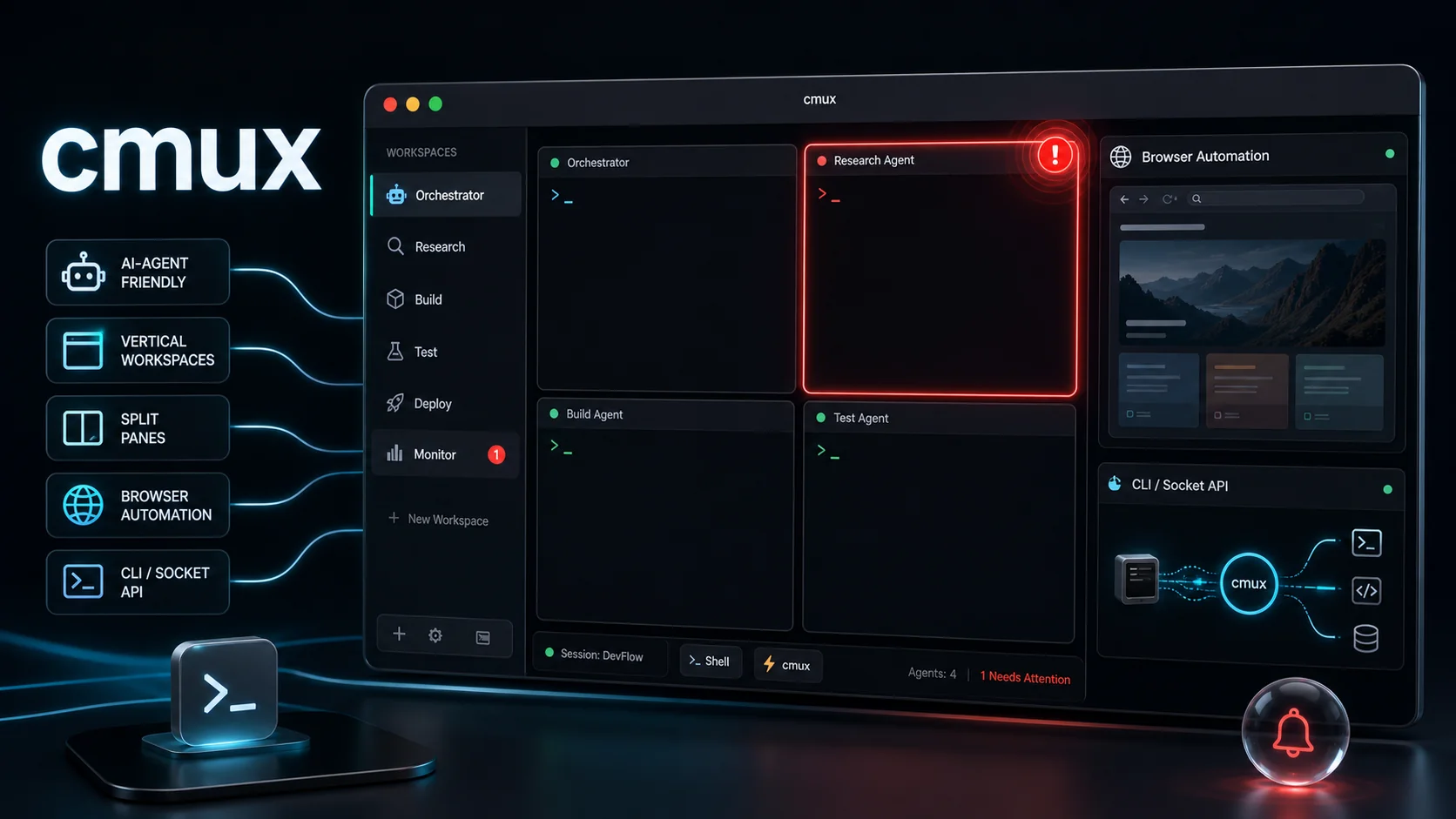
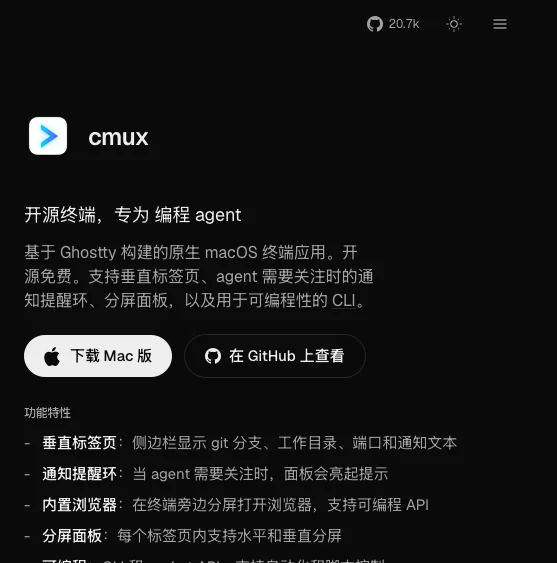
一句话定位: cmux 是基于 Ghostty 渲染引擎构建的原生 macOS 终端应用,核心卖点是垂直标签页管理、Agent 通知提醒环、内置浏览器、分屏面板和 CLI/socket 可编程 API。它不是 Ghostty 的 fork,而是一个独立的应用层。
目前仅支持 macOS 14.0+(Apple Silicon / Intel),开源免费。
一、安装与初始化
方式一:DMG(推荐)
从 cmux.com 下载 .dmg,拖到「应用程序」文件夹即可。后续通过 Sparkle 自动更新。
方式二:Homebrew
brew tap manaflow-ai/cmux
brew install --cask cmux
更新时执行 brew upgrade --cask cmux。
首次打开时 macOS 会提示「来自已识别的开发者」,点击「打开」即可。
二、理解 cmux 的层级结构
cmux 用四层结构组织终端,搞清楚这个才能用好快捷键和 API:
Window(窗口)
  └── Workspace(工作区 / 侧边栏标签)
        └── Pane(分屏区域)
              └── Surface(面板内的标签页)
                    └── Panel(终端或浏览器内容)
| 层级 | 是什么 | 创建方式 | 标识 |
|---|---|---|---|
| Window | macOS 窗口 | ⌘⇧N | — |
| Workspace | 左侧边栏条目 | ⌘N | CMUX_WORKSPACE_ID |
| Pane | 分屏区域 | ⌘D(右分屏)/ ⌘⇧D(下分屏) | Pane ID |
| Surface | 面板内的标签页 | ⌘T | CMUX_SURFACE_ID |
| Panel | 终端或浏览器 | 自动创建 | Panel ID |
关键理解: 侧边栏里你看到的每个条目就是一个 Workspace,cmux 在 UI 里通常叫它「标签页」;而面板内的标签页叫 Surface,不要搞混。
三、多任务管理:工作区 + 分屏
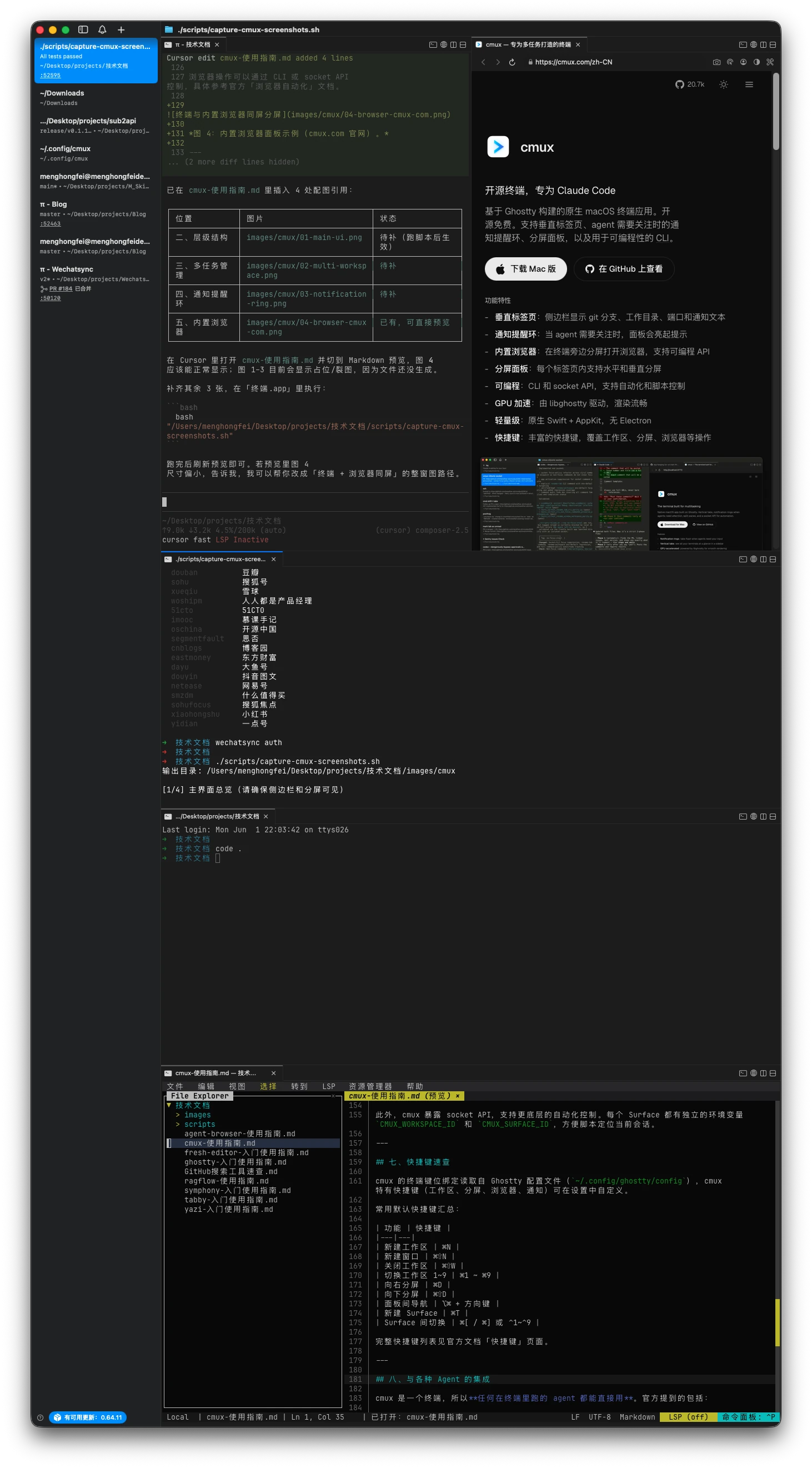
cmux 的侧边栏垂直排列所有 Workspace,这是它区别于传统终端/iTerm2 最直观的地方。
工作区操作
| 操作 | 快捷键 |
|---|---|
| 新建工作区 | ⌘N |
| 切换工作区 | ⌘1 ~ ⌘9 |
| 关闭当前工作区 | ⌘⇧W |
| 上一个/下一个工作区 | ⌃⌘[ / ⌃⌘] |
你可以给不同任务分配独立工作区:比如「dev」写代码、「server」跑服务、「logs」看日志,每个工作区有自己的分屏布局和 Surface。
分屏操作
| 操作 | 快捷键 |
|---|---|
| 向右分屏 | ⌘D |
| 向下分屏 | ⌘⇧D |
| 在面板间切换 | ⌥⌘ + 方向键 |
| 关闭当前面板 | ⌘W |
每个 Pane 内还可以创建多个 Surface(⌘T 新建,⌘[ / ⌘] 切换)。
四、通知提醒环:Agent 需要关注时不会错过
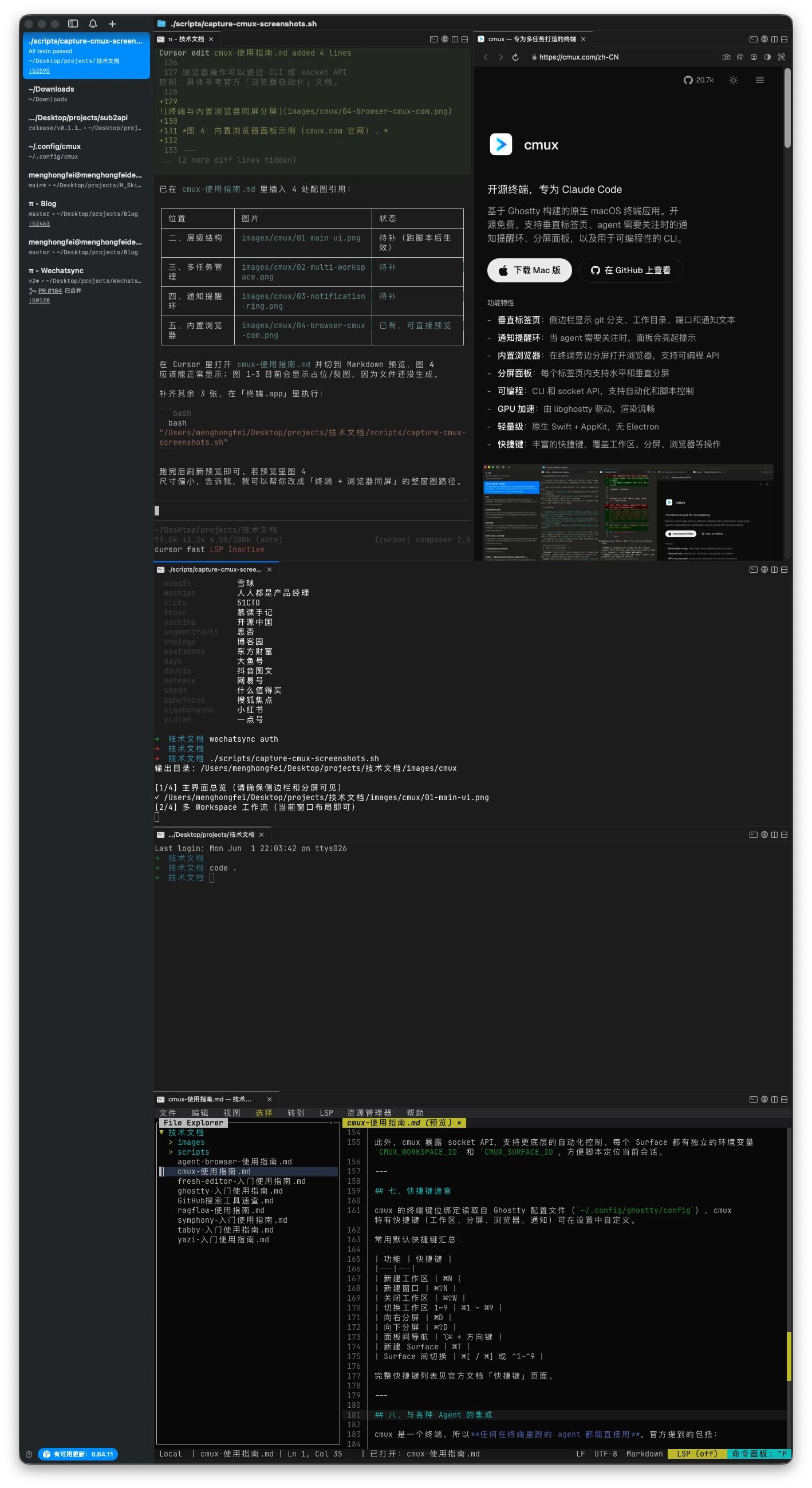
这是 cmux 专为 coding agent 设计的杀手级功能。
当终端里的进程需要输入或 attention 时,cmux 会通过以下方式提醒你:
- 通知环:面板周围亮起提示光环
- 侧边栏未读标记:对应工作区显示红点
- 通知面板:弹出通知浮层
- macOS 桌面通知:系统级推送
触发方式有两种:
1. 自动触发:Agent(如 Claude Code、Codex)通过标准终端转义序列(OSC 9/99/777)自动发送通知。
2. 手动触发:通过 CLI 或脚本主动发送。
cmux notify --title "Build Complete" --body "编译完成"
当你同时跑多个 Agent 或多个长任务时,这个通知系统能避免你反复切窗口检查状态。
五、内置浏览器:终端旁边直接看网页
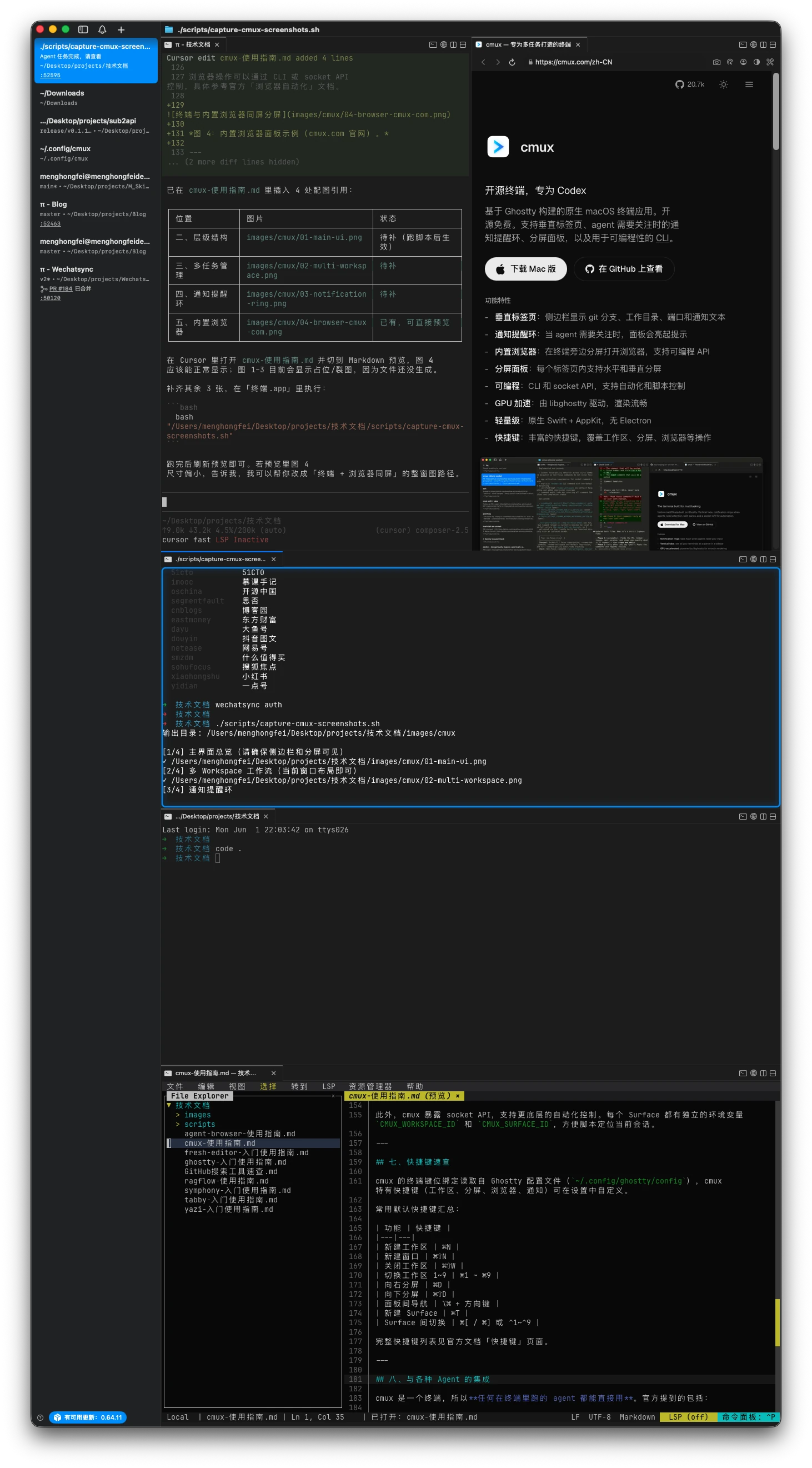
cmux 支持在终端面板旁边直接打开一个浏览器视图,而且支持可编程 API。
这在以下场景特别实用:
- Agent 需要你确认网页内容时,不用切到 Chrome
- 跑前端项目时,终端 + 浏览器在同一窗口内分屏
- 通过 API 自动化浏览器操作(比如截图、点击)
浏览器操作可以通过 CLI 或 socket API 控制,具体参考官方「浏览器自动化」文档。
六、CLI 与 Socket API:自动化脚本控制
cmux 内置 CLI 工具,默认在 cmux 终端内自动可用。如果要在外部使用,创建符号链接:
sudo ln -sf "/Applications/cmux.app/Contents/Resources/bin/cmux" /usr/local/bin/cmux
常用 CLI 命令:
# 列出所有工作区
cmux list-workspaces

# 发送通知
cmux notify --title "Build Complete" --body "编译完成"

# 浏览器自动化操作(详见文档)
此外,cmux 暴露 socket API,支持更底层的自动化控制。每个 Surface 都有独立的环境变量 CMUX_WORKSPACE_ID 和 CMUX_SURFACE_ID,方便脚本定位当前会话。
七、快捷键速查
cmux 的终端键位绑定读取自 Ghostty 配置文件(~/.config/ghostty/config),cmux 特有快捷键(工作区、分屏、浏览器、通知)可在设置中自定义。
常用默认快捷键汇总:
| 功能 | 快捷键 |
|---|---|
| 新建工作区 | ⌘N |
| 新建窗口 | ⌘⇧N |
| 关闭工作区 | ⌘⇧W |
| 切换工作区 1~9 | ⌘1 ~ ⌘9 |
| 向右分屏 | ⌘D |
| 向下分屏 | ⌘⇧D |
| 面板间导航 | ⌥⌘ + 方向键 |
| 新建 Surface | ⌘T |
| Surface 间切换 | ⌘[ / ⌘] 或 ⌃1~⌃9 |
完整快捷键列表见官方文档「快捷键」页面。
八、与各种 Agent 的集成
cmux 是一个终端,所以任何在终端里跑的 agent 都能直接用。官方提到的包括:
Claude Code、Codex、OpenCode、Gemini CLI、Kiro、Aider、Goose、Amp、Cline、Cursor Agent……
cmux 还提供了一些专门的 Agent 集成插件:
- Claude Code Teams 集成
- oh-my-opencode / oh-my-codex / oh-my-claudecode
九、会话恢复(当前实现)
重启 cmux 后,它会恢复窗口布局、工作区列表和元数据,但不会恢复实时进程状态。也就是说,之前跑的 Claude Code、tmux、vim 会话不会自动恢复,需要重新启动。
对于 Agent 场景,可以通过 hook 脚本实现部分会话恢复。
十、cmux vs tmux vs iTerm2
| 特性 | cmux | tmux | iTerm2 |
|---|---|---|---|
| 垂直标签页 | ✅ 原生侧边栏 | ❌ 需要配置 | ❌ |
| 通知提醒环 | ✅ 原生 | ❌ 需脚本 | ❌ |
| 内置浏览器 | ✅ | ❌ | ❌ |
| GUI 原生应用 | ✅ Swift/AppKit | ❌ 终端内复用器 | ✅ |
| 可编程 API | ✅ CLI + Socket | ✅ 命令丰富 | ⚠️ 有限 |
| 跨平台 | ❌ 仅 macOS | ✅ | ✅ macOS |
简单总结:如果你主要在 macOS 上用终端跑 AI Agent、需要同时管理多个任务流、希望有直观的通知和分屏体验,cmux 值得一试。 如果你需要跨平台或重度依赖 tmux 的会话持久化,可以暂时观望。
写在最后
cmux 的定位很明确:不是做一个通用终端,而是做一个面向 AI Agent 工作流的生产力终端。它的垂直标签页、通知环、内置浏览器和可编程 API 都是围绕「多任务并行 + Agent 交互」这个场景设计的。
如果你已经在用 Claude Code、Codex 或其他终端 Agent,不妨花半小时试试 cmux,看看它的侧边栏管理和通知系统能不能帮你减少切窗口的频次。
官网:https://cmux.com
GitHub:开源,可自行编译或提 issue
相关工具
如果你用 cmux 同时管理多个 Claude Code、Codex 或其他终端 Agent,会很快遇到模型账号、API Key 和成本统计的问题。可以了解一下 EbeeAI,它提供统一的 AI API 网关和用量管理,新用户注册后有 $10 试用额度,适合先跑小规模 Agent 工作流验证效果。