Fresh:零配置的终端 IDE 级文本编辑器
一句话定位: Fresh 是一个现代的、功能齐全的终端文本编辑器,用 Rust 编写,核心卖点是零配置开箱即用——把 VS Code/Sublime Text 的直观体验带到终端里,支持鼠标、命令面板、多光标、LSP、插件扩展,还能秒开多 GB 大文件。目前 GitHub 7.4k+ Stars。
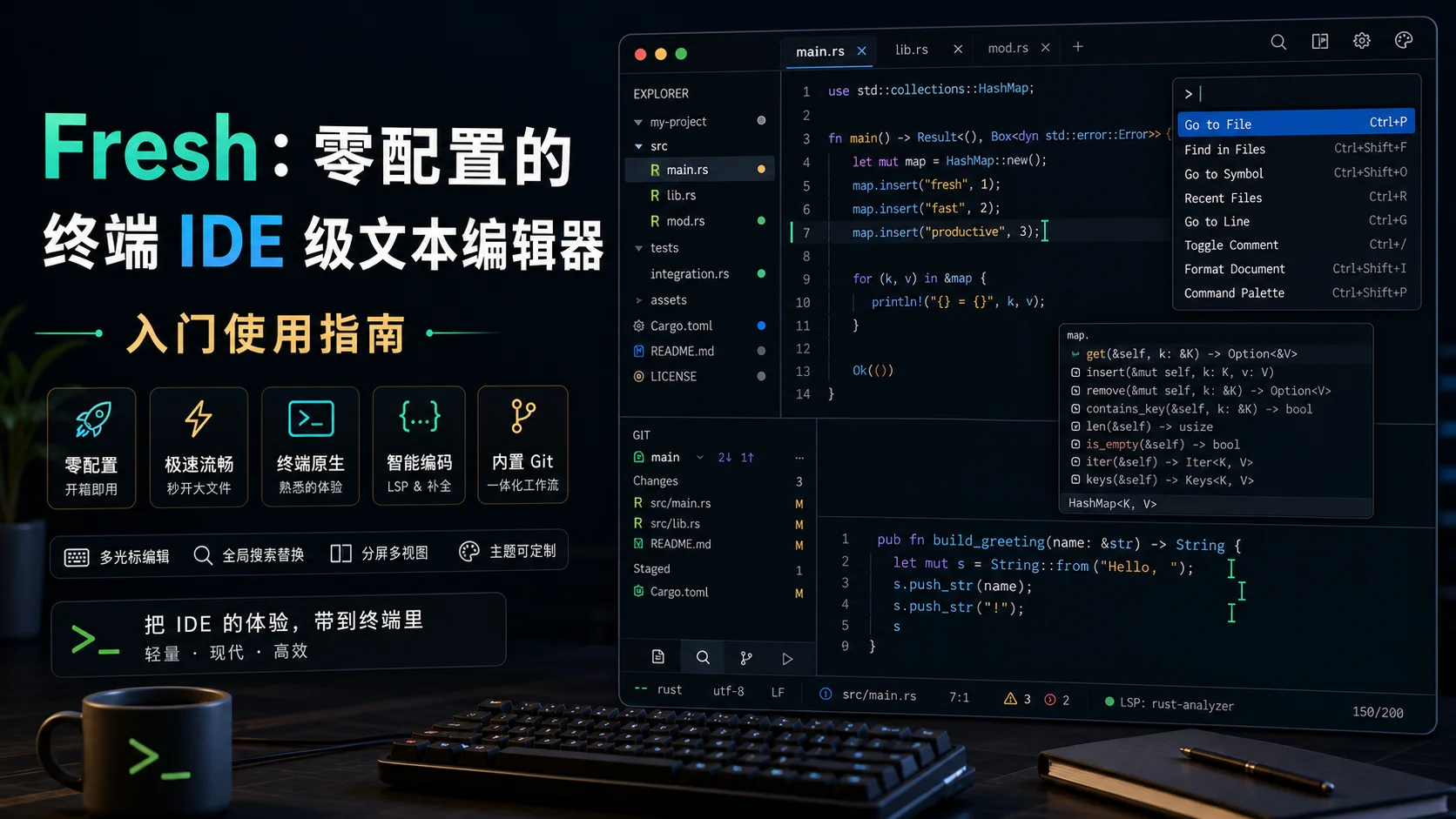
一、安装
Fresh 支持几乎所有主流平台,选一种适合你的方式即可。
macOS(Homebrew,推荐)
brew install fresh-editor
首次使用建议看一下 macOS Terminal Tips,配置一下终端键位转发。
Windows(winget)
winget install fresh-editor
Linux
| 发行版 | 命令 |
|---|---|
| Debian/Ubuntu | 下载 .deb 从 Releases 安装 |
| Fedora/RHEL | 下载 .rpm 安装,或用 Terra 仓库 |
| Arch Linux | yay -S fresh-editor-bin |
| OpenSUSE | zypper install fresh-editor |
| Gentoo | emerge --ask app-editors/fresh |
| 通用 | AppImage / Flatpak / 预编译二进制 |
一键脚本(跨平台自动检测)
curl https://raw.githubusercontent.com/sinelaw/fresh/refs/heads/master/scripts/install.sh | sh
npm(想快速体验不安装)
npx @fresh-editor/fresh-editor
Rust 用户
# 最快方式,不用编译
cargo install cargo-binstall
cargo binstall fresh-editor

# 或从 crates.io 编译安装
cargo install --locked fresh-editor
二、启动与基本操作
启动
fresh                    # 打开空编辑器
fresh file.txt           # 打开指定文件
fresh /path/to/project   # 打开整个目录
核心设计理念
Fresh 最大的特点是无模式、无学习曲线——不像 Vim/Emacs 需要记一堆快捷键,Fresh 的键位和 VS Code/Sublime Text 基本一致,打开就会用。
三、命令面板:一个快捷键搞定一切
快捷键: Ctrl+Shift+P(macOS 上通常是 Cmd+Shift+P,具体取决于终端配置)
命令面板是 Fresh 的核心入口,你可以用它:
- 打开文件(模糊查找)
- 运行命令
- 切换缓冲区
- 跳转到指定行
- 切换主题、设置
快速打开文件: Ctrl+P(类似 VS Code 的 Quick Open)
四、编辑功能
多光标编辑
和 VS Code/Sublime 一样,支持多光标同时编辑:
Ctrl+D— 选中当前单词的下一个匹配项Alt+Click— 在任意位置添加光标Ctrl+Shift+L— 选中所有匹配项
常用编辑快捷键
| 操作 | 快捷键 |
|---|---|
| 撤销 / 重做 | Ctrl+Z / Ctrl+Shift+Z |
| 复制 / 剪切 / 粘贴 | Ctrl+C / Ctrl+X / Ctrl+V |
| 全选 | Ctrl+A |
| 查找 | Ctrl+F |
| 替换 | Ctrl+H |
| 跳转到行 | Ctrl+G |
| 注释/取消注释 | Ctrl+/ |
| 移动行(上/下) | Alt+↑ / Alt+↓ |
| 块选择(列模式) | Shift+Alt+鼠标拖动 |
| 排序行 | 命令面板搜索 "Sort Lines" |
搜索与替换
- 增量搜索:
Ctrl+F,输入即搜 - 在选区内查找:先选中文本再按
Ctrl+F - 全局替换:
Ctrl+H - Git Grep:在项目中用 git grep 搜索
五、文件与项目管理
文件资源管理器
左侧内置文件树,支持:
- 浏览目录结构
- 新建/删除/重命名文件
- 自动刷新(文件在外部被修改时自动 revert)
- Git 文件状态标识
Tab 标签页
Ctrl+Tab/Ctrl+Shift+Tab— 切换标签Ctrl+W— 关闭当前标签- 支持预览标签(单击文件预览,双击固定)
分屏(Split View)
支持水平/垂直分屏,同时查看多个文件:
- 命令面板搜索 "Split Editor"
- 支持多个 Pane 之间的导航
六、IDE 级功能
LSP 集成(语言服务器协议)
Fresh 内置 LSP 客户端,开箱即支持:
- Go to Definition — 跳转到定义
- Find References — 查找所有引用
- Hover — 悬停查看类型/文档
- Code Actions — 快速修复
- Rename — 重命名符号
- Diagnostics — 实时错误/警告提示
- Autocompletion — 自动补全
配置 LSP:
Fresh 会自动检测常见语言服务器,你也可以在配置中显式指定:
// init.ts(启动脚本)
// 示例:配置 TypeScript 语言服务器
await fresh.lsp.configure({
  languageId: "typescript",
  command: ["typescript-language-server", "--stdio"],
});
Git 集成
- Git 文件状态显示(修改、新增、未跟踪)
- 内置 Git Log 查看器
- 合并冲突高亮与解决辅助
诊断面板(Diagnostics Panel)
汇总当前项目所有 LSP 诊断信息(错误、警告、提示),支持一键跳转。
七、集成终端
Fresh 内置终端,不用切出编辑器就能跑命令:
- 命令面板搜索 "Toggle Terminal"
- 支持多个终端实例
- 与编辑器无缝协作(比如从终端打开文件)
八、主题与外观
切换主题
命令面板 → 搜索 "Select Color Theme",实时预览切换。
Fresh 自带多套配色方案,也支持 VS Code 风格的主题格式。
图形化设置界面
不像传统编辑器要改配置文件,Fresh 有图形化的 Settings UI:
- 命令面板 → "Open Settings"
- 可视化编辑所有选项
九、插件系统
Fresh 支持 TypeScript 插件,基于沙盒化的 QuickJS 运行。
官方示例插件
- Color Highlighter — CSS 颜色值实时预览
- TODO Highlighter — TODO/FIXME 高亮
- Merge Conflicts — 合并冲突可视化辅助
- Path Complete — 路径自动补全
- Custom Keymaps — 键位映射扩展
插件开发
如果你有特殊需求,可以用 TypeScript 写自己的插件。官方提供了完整的 Plugin API 文档。
十、进阶功能
大文件处理
Fresh 的亮点之一是能秒开多 GB 文件,内存占用极低。这得益于它的 Piece Tree 存储结构和流式渲染架构。
会话持久化(Session Persistence)
退出 Fresh 后重新打开,会自动恢复:
- 打开的文件列表
- 光标位置
- 分屏布局
- 工作区状态
SSH 远程编辑
支持通过 SSH 直接编辑远程文件:
fresh ssh://user@host/path/to/project
Devcontainers
Fresh 支持开发容器(Devcontainers),在隔离的容器环境中工作。
Dashboard
启动时显示 Dashboard,包含最近打开的项目、快速入口等。
十一、配置与自定义
配置文件
Fresh 的配置是 JSON/TypeScript 格式,通常位于:
- 配置目录:
~/.config/fresh-editor/ - 启动脚本:
~/.config/fresh-editor/init.ts
启动脚本(init.ts)
用 TypeScript 写启动脚本,实现高级自定义:
// ~/.config/fresh-editor/init.ts

// 自定义快捷键
fresh.keymap.set("ctrl+shift+t", "terminal.toggle");

// 设置主题
fresh.settings.set("theme", "dark+");

// 配置 LSP
await fresh.lsp.configure({
  languageId: "rust",
  command: ["rust-analyzer"],
});
键位编辑器
图形化的键位绑定编辑器,不用手写配置:
- 命令面板 → "Open Keybinding Editor"
- 搜索命令 → 按你想绑定的快捷键 → 完成
十二、常用快捷键速查
| 功能 | 快捷键 |
|---|---|
| 命令面板 | Ctrl+Shift+P |
| 快速打开文件 | Ctrl+P |
| 保存 | Ctrl+S |
| 关闭文件 | Ctrl+W |
| 撤销/重做 | Ctrl+Z / Ctrl+Shift+Z |
| 查找 | Ctrl+F |
| 替换 | Ctrl+H |
| 跳转到行 | Ctrl+G |
| 多光标(选下一个匹配) | Ctrl+D |
| 注释切换 | Ctrl+/ |
| 移动行 | Alt+↑/↓ |
| 复制当前行 | Ctrl+Shift+D |
| 文件资源管理器 | 命令面板 → "Toggle File Explorer" |
| 集成终端 | 命令面板 → "Toggle Terminal" |
| 诊断面板 | 命令面板 → "Open Diagnostics" |
注意:具体键位可能因操作系统和终端模拟器而异,详见 官方键盘配置文档。
十三、隐私与数据收集
Fresh 默认会每天检查一次更新,并发送匿名的基础遥测数据(版本号、操作系统/架构、终端类型)。不收集任何个人数据或文件内容。
如需禁用:
fresh --no-upgrade-check
# 或在配置中设置
check_for_updates: false
十四、写在最后
Fresh 的定位非常明确:不是做另一个需要背诵快捷键的"极客编辑器",而是把现代 GUI 编辑器的直觉体验带进终端。
如果你:
- 经常在 SSH/远程服务器上编辑代码
- 喜欢终端工作流,但不想学 Vim/Emacs
- 需要一款轻量但功能完整的编辑器
- 偶尔要打开超大日志文件
Fresh 值得一试。它的零配置哲学意味着你可以在任何机器上 brew install fresh-editor 后立即进入熟悉的工作流。
官网:https://sinelaw.github.io/fresh/
文档:https://getfresh.dev/docs
GitHub:https://github.com/sinelaw/fresh
相关工具
如果你把 Fresh 用在 AI 编程、脚本调试或多模型调用的工作流里,可以顺手了解一下 EbeeAI。它提供统一的 AI API 接入和用量管理,新用户注册后有 $10 试用额度,适合先小规模验证自己的开发场景。